

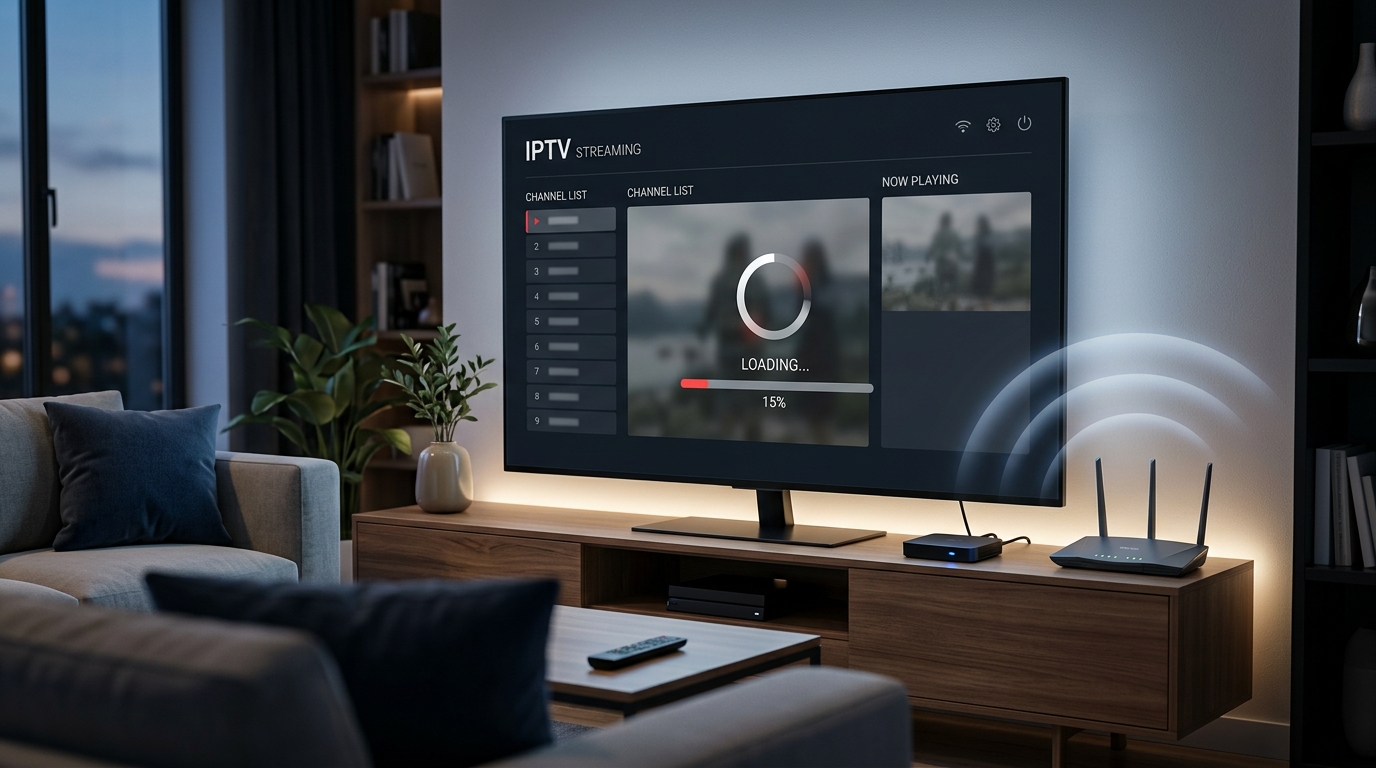
إذا كنت تشاهد القنوات عبر IPTV وفجأة بدأت الصورة بالتوقف أو أصبحت القناة تقطع كل عدة ثوانٍ، فأنت بالتأكيد تتساءل: ما سبب توقف IPTV؟ وكيف يمكن حل مشكلة توقف IPTV؟
تعتبر مشاكل التقطيع والتوقف وظهور شاشة التحميل من أكثر المشاكل التي قد تواجه مستخدمي IPTV، ولكن المهم أن تعرف أن السبب ليس دائمًا من اشتراك IPTV نفسه. أحيانًا تكون المشكلة بسبب اتصال الإنترنت، أو شبكة Wi-Fi، أو الجهاز، أو التطبيق، أو إعدادات الفيديو، أو حتى الضغط على مصدر البث.
لذلك، بدل تغيير الاشتراك مباشرة، من الأفضل تشخيص المشكلة أولًا ومعرفة مصدرها.
في هذا الدليل الشامل سنشرح أسباب توقف IPTV والتقطيع والـBuffering، ونقدم مجموعة من الحلول العملية التي يمكنك تجربتها على Smart TV وAndroid TV وTV Box والهاتف والكمبيوتر.
لماذا يتوقف IPTV أو يحدث فيه تقطيع؟
عند تشغيل قناة IPTV، يتم نقل الفيديو عبر الإنترنت إلى جهازك بشكل مستمر. إذا حدثت مشكلة في وصول البيانات بالسرعة المطلوبة، يبدأ التطبيق في الانتظار حتى تصل كمية كافية من البيانات، وهنا تظهر شاشة التحميل أو تتوقف الصورة.
قد يكون السبب واحدًا أو أكثر من العوامل التالية:
- ضعف سرعة الإنترنت.
- عدم استقرار اتصال الإنترنت.
- ضعف شبكة Wi-Fi.
- ازدحام الشبكة المنزلية.
- مشكلة في جهاز التوجيه Router.
- ضعف إمكانيات الجهاز.
- مشكلة في تطبيق IPTV.
- إعدادات الفيديو غير المناسبة.
- الضغط على مصدر البث.
- مشكلة في قناة معينة.
- مشكلة مؤقتة في الخدمة.
ولهذا السبب من الخطأ افتراض أن كل مشكلة تقطيع تعني أن الاشتراك سيئ.
أولًا: اختبر الإنترنت قبل أي شيء
أول خطوة في حل مشكلة توقف IPTV هي التأكد من أن اتصال الإنترنت يعمل بشكل جيد.
يمكنك استخدام أي أداة موثوقة لاختبار سرعة الإنترنت، ثم مراقبة النتيجة.
لكن لا تنظر إلى سرعة التحميل فقط.
هناك عوامل أخرى مهمة، مثل:
- استقرار الاتصال.
- زمن الاستجابة Ping.
- فقدان البيانات.
- جودة اتصال Wi-Fi.
- عدد الأجهزة المتصلة بالشبكة.
قد يكون لديك اتصال سريع جدًا، ولكن إذا كان الاتصال غير مستقر، فقد يستمر IPTV في التقطيع.
هل السرعة وحدها تكفي؟
لا.
على سبيل المثال، قد يكون لديك اتصال سريع، ولكن في نفس الوقت هناك عدة أجهزة تستخدم الشبكة:
- هاتف يشاهد فيديو.
- كمبيوتر يقوم بتحميل ملفات.
- جهاز ألعاب متصل بالإنترنت.
- تلفزيون آخر يشاهد محتوى.
- تحديثات تعمل في الخلفية.
في هذه الحالة يمكن أن تتأثر تجربة IPTV حتى لو كانت سرعة الإنترنت الأساسية جيدة.
ثانيًا: أعد تشغيل الراوتر
قد يبدو هذا الحل بسيطًا، لكنه من أول الأشياء التي تستحق التجربة.
افصل جهاز التوجيه عن الكهرباء، وانتظر قليلًا، ثم أعد تشغيله وانتظر حتى تعود الشبكة للعمل بشكل طبيعي.
بعد ذلك:
- افتح تطبيق IPTV.
- شغل نفس القناة.
- راقب البث لعدة دقائق.
- لاحظ هل عاد التقطيع أم اختفى.
إذا تحسنت المشكلة بشكل واضح بعد إعادة تشغيل الراوتر، فقد يكون السبب مرتبطًا بالشبكة أو الاتصال المؤقت.
ثالثًا: جرّب Ethernet بدل Wi-Fi
إذا كان جهاز التلفزيون أو TV Box يدعم اتصال Ethernet، فإن تجربة كابل الشبكة قد تساعد كثيرًا في تشخيص المشكلة.
اتصال Ethernet عادةً يكون أكثر استقرارًا من Wi-Fi عندما تكون هناك مشاكل في:
- ضعف الإشارة.
- المسافة بين الراوتر والتلفزيون.
- الجدران السميكة.
- التداخل اللاسلكي.
- ازدحام الشبكات اللاسلكية.
إذا كان IPTV يعمل بشكل جيد باستخدام Ethernet بينما يقطع عبر Wi-Fi، فهذا يعطيك مؤشرًا قويًا بأن المشكلة مرتبطة بالشبكة اللاسلكية وليس بالضرورة بخدمة IPTV.
رابعًا: قرّب الراوتر من الجهاز
إذا كنت تعتمد على Wi-Fi، حاول وضع جهاز التوجيه في مكان مناسب.
تجنب وضع الراوتر:
- خلف التلفزيون.
- داخل خزانة مغلقة.
- بجانب أجهزة إلكترونية كثيرة.
- في مكان بعيد جدًا عن التلفزيون.
كلما كانت الإشارة اللاسلكية أفضل، زادت احتمالية الحصول على اتصال أكثر استقرارًا.
خامسًا: أغلق الأجهزة التي تستخدم الإنترنت
من الطرق البسيطة في حل مشكلة تقطيع IPTV إيقاف الأنشطة التي تستهلك كمية كبيرة من الإنترنت.
جرّب مؤقتًا إيقاف:
- تحميل الملفات.
- تحديثات الألعاب.
- النسخ الاحتياطي السحابي.
- مشاهدة الفيديو على أجهزة أخرى.
- تحميل التورنت.
- تحديثات التطبيقات الثقيلة.
ثم شغّل IPTV مرة أخرى.
إذا اختفى التقطيع، فمن المحتمل أن المشكلة كانت مرتبطة باستهلاك الشبكة.
سادسًا: جرّب قناة أخرى
هذه خطوة مهمة جدًا.
إذا كانت قناة واحدة فقط تتوقف، بينما تعمل القنوات الأخرى بشكل طبيعي، فلا تفترض مباشرة أن الإنترنت هو السبب.
جرّب:
- قناة أخرى من نفس المجموعة.
- قناة من تصنيف مختلف.
- قناة بجودة أقل.
- قناة أخرى من مصدر مختلف إذا كانت الخدمة توفر ذلك.
ماذا يعني الاختبار؟
إذا كانت جميع القنوات تقطع، فاحتمال وجود مشكلة في الإنترنت أو الجهاز أو التطبيق يكون أكبر.
أما إذا كانت قناة واحدة فقط هي التي تتوقف، فقد تكون المشكلة مرتبطة بمصدر تلك القناة.
سابعًا: جرّب جودة فيديو أقل
إذا كنت تشاهد بثًا عالي الجودة مثل Full HD أو 4K، جرّب قناة بجودة أقل مؤقتًا.
يمكن أن تساعد هذه الخطوة في معرفة ما إذا كان الجهاز أو الاتصال يواجه صعوبة في التعامل مع معدل البيانات المرتفع.
مثلًا، إذا كانت قناة HD تتوقف باستمرار بينما قناة SD تعمل بشكل طبيعي، فقد تحتاج إلى:
- تحسين الاتصال.
- استخدام Ethernet.
- تقليل الضغط على الشبكة.
- التأكد من قدرة الجهاز على تشغيل الجودة المطلوبة.
ولا يعني ذلك أن الحل دائمًا هو خفض الجودة؛ الهدف من التجربة هو تشخيص سبب المشكلة.
ثامنًا: أعد تشغيل جهاز Smart TV أو Android TV
أحيانًا يكون السبب بسيطًا مثل امتلاء الذاكرة المؤقتة أو وجود مشكلة مؤقتة في التطبيق أو نظام التشغيل.
قم بإيقاف تشغيل التلفزيون أو TV Box وإعادة تشغيله.
بعد إعادة التشغيل:
- افتح التطبيق.
- انتظر حتى يتم تحميل القنوات.
- شغل قناة.
- راقب الأداء.
يمكن أن تساعد إعادة التشغيل في التخلص من بعض المشاكل المؤقتة.
تاسعًا: حدّث تطبيق IPTV
إذا كان تطبيق IPTV قديمًا، فقد تواجه مشاكل في التشغيل أو التوافق.
تحقق من وجود تحديث للتطبيق من المصدر الرسمي أو متجر التطبيقات المتاح على جهازك.
بعد التحديث:
- أغلق التطبيق.
- أعد تشغيل الجهاز.
- افتح التطبيق.
- جرّب البث من جديد.
ولا أنصح بتثبيت نسخ معدلة أو مجهولة المصدر فقط لأنها تحمل رقم إصدار أحدث.
عاشرًا: امسح ذاكرة التخزين المؤقت للتطبيق
بعض أجهزة Android وAndroid TV تسمح بمسح Cache الخاص بالتطبيق.
يمكن أن تساعد هذه الخطوة عندما تكون المشكلة ناتجة عن بيانات مؤقتة تالفة أو متراكمة.
عادةً ستجد الخيار ضمن:
الإعدادات → التطبيقات → تطبيق IPTV → التخزين → مسح ذاكرة التخزين المؤقت
تختلف أسماء القوائم حسب إصدار Android والجهاز.
مهم: لا تضغط على “مسح البيانات” إلا إذا كنت تعرف بيانات تسجيل الدخول، لأن ذلك قد يؤدي إلى حذف إعدادات التطبيق.
الحادي عشر: تأكد من بيانات الاشتراك
إذا توقف IPTV بالكامل ولم تعد القنوات تعمل، تحقق من بيانات الخدمة.
قد تكون هناك مشكلة في:
- اسم المستخدم.
- كلمة المرور.
- رابط الخادم.
- انتهاء الاشتراك.
- إعدادات القائمة.
- تحديث بيانات الخدمة.
إذا كانت الخدمة تستخدم بيانات Xtream API، تأكد من إدخال البيانات بشكل صحيح.
وإذا كانت تستخدم M3U، تحقق من أن الرابط لا يزال صحيحًا.
الثاني عشر: تحقق من تاريخ انتهاء الاشتراك
أحيانًا يبحث المستخدم عن حل لمشكلة التقطيع، بينما يكون الاشتراك نفسه قد انتهى أو تغيرت بياناته.
إذا توقفت الخدمة بالكامل في وقت معين، تحقق من:
- تاريخ انتهاء الاشتراك.
- رسالة انتهاء الخدمة.
- بيانات الدخول.
- إشعارات المزود.
إذا كنت متأكدًا من أن الاشتراك فعال ولكن المشكلة مستمرة، انتقل إلى خطوات التشخيص الأخرى.
الثالث عشر: هل المشكلة من التطبيق أم من الخدمة؟
هذه من أهم طرق تشخيص IPTV.
إذا كان التطبيق يسمح لك بإضافة نفس الخدمة إلى جهاز آخر، يمكنك إجراء اختبار بسيط.
مثال:
شغّل الخدمة على:
الجهاز الأول: Smart TV
ثم جرّبها على:
الجهاز الثاني: Android TV أو هاتف.
إذا كانت الخدمة تعمل بشكل جيد على الجهاز الثاني بينما تتوقف على الجهاز الأول، فقد تكون المشكلة مرتبطة بالجهاز أو التطبيق أو إعداداته.
أما إذا كانت المشكلة موجودة على أكثر من جهاز وفي نفس الوقت، فقد تحتاج إلى التواصل مع مزود الخدمة للتحقق من حالة الخدمة.
الرابع عشر: جرّب تطبيق IPTV مختلفًا
ليس كل تطبيق IPTV يعمل بنفس الطريقة.
قد تواجه مشكلة في تطبيق معين بينما يعمل نفس مصدر البث بشكل أفضل على تطبيق آخر متوافق.
إذا كنت متأكدًا من أن:
- الإنترنت جيد.
- الاشتراك فعال.
- الجهاز يعمل بشكل طبيعي.
فيمكن تجربة تطبيق آخر موثوق ومتوافق مع نظام الجهاز.
لكن لا تقم بإضافة عدة تطبيقات عشوائية أو نسخ مجهولة المصدر.
الخامس عشر: تحقق من مساحة التخزين
في بعض أجهزة Smart TV وAndroid TV Box، يمكن أن تؤثر مساحة التخزين المنخفضة على أداء النظام والتطبيقات.
إذا كانت مساحة الجهاز ممتلئة تقريبًا:
- احذف التطبيقات غير المستخدمة.
- احذف الملفات غير الضرورية.
- أعد تشغيل الجهاز.
- تأكد من توفر مساحة كافية.
هذا مهم خصوصًا للأجهزة القديمة ذات الموارد المحدودة.
السادس عشر: تحقق من مواصفات جهاز IPTV
ليس كل جهاز قادرًا على تشغيل جميع أنواع الفيديو بنفس الكفاءة.
قد تكون بعض الأجهزة القديمة محدودة من ناحية:
- المعالج.
- الذاكرة.
- دعم ترميز الفيديو.
- دقة العرض.
- سرعة الشبكة.
إذا كان الجهاز يتوقف عند تشغيل فيديو عالي الجودة، بينما يعمل المحتوى الأقل جودة بشكل طبيعي، فقد يكون الجهاز نفسه جزءًا من المشكلة.
السابع عشر: لا تهمل تحديث نظام التلفزيون
كما هو الحال مع التطبيقات، قد يحتاج نظام Smart TV أو Android TV إلى تحديث.
تحقق من:
الإعدادات → النظام → تحديث البرنامج
قد تختلف الخطوات حسب الشركة المصنعة.
تحديث النظام يمكن أن يحسن:
- التوافق.
- الأداء.
- الأمان.
- استقرار التطبيقات.
لماذا يتوقف IPTV أثناء المباريات؟
تظهر مشاكل التقطيع بشكل واضح أثناء الأحداث الرياضية المباشرة.
والسبب أن عدد المستخدمين قد يرتفع بشكل كبير في وقت واحد، مما يجعل الاستقرار أكثر أهمية.
إذا كانت المشكلة تظهر تحديدًا أثناء المباريات بينما تعمل القنوات بشكل جيد في الأوقات العادية، فمن المفيد ملاحظة:
- هل جميع القنوات تتأثر؟
- هل المشكلة تحدث في وقت المباراة فقط؟
- هل الإنترنت في المنزل مستقر؟
- هل تعمل قنوات أخرى بشكل طبيعي؟
- هل المشكلة تظهر على جهاز واحد أم أكثر؟
هذه المعلومات تساعد في تحديد مصدر المشكلة.
كما يجب التأكد من استخدام خدمات قانونية ومصرح لها بتوزيع المحتوى الرياضي.
IPTV يقطع كل عدة ثوانٍ: ماذا أفعل؟
إذا كانت الصورة تتوقف كل عدة ثوانٍ، اتبع هذه القائمة بالترتيب:
الخطوة 1
اختبر الإنترنت.
الخطوة 2
أعد تشغيل الراوتر.
الخطوة 3
أوقف الأجهزة التي تستهلك الإنترنت.
الخطوة 4
إذا كنت تستخدم Wi-Fi، جرّب Ethernet.
الخطوة 5
أعد تشغيل التلفزيون أو TV Box.
الخطوة 6
جرّب قناة أخرى.
الخطوة 7
جرّب جودة بث أقل.
الخطوة 8
حدّث تطبيق IPTV.
الخطوة 9
امسح Cache التطبيق.
الخطوة 10
جرّب نفس الخدمة على جهاز آخر.
بعد هذه الخطوات ستصبح الصورة أوضح بكثير حول مكان المشكلة.
IPTV لا يعمل نهائيًا: ما الحل؟
إذا لم تعمل أي قناة، لا تبدأ بتغيير الجهاز أو الإنترنت مباشرة.
ابدأ بالأسئلة التالية:
هل الاشتراك ما زال فعالًا؟
هل بيانات الدخول صحيحة؟
هل رابط الخدمة يعمل؟
هل التطبيق متصل بالإنترنت؟
هل المشكلة تظهر على جهاز واحد فقط؟
هل توجد رسالة خطأ؟
إذا كانت الخدمة لا تعمل على أي جهاز، تواصل مع المزود للتحقق من حالة الخادم أو الاشتراك.
مشكلة IPTV على Smart TV
إذا كان IPTV يتوقف على Smart TV، جرّب:
- إعادة تشغيل التلفزيون.
- إعادة تشغيل الراوتر.
- فحص Wi-Fi.
- تجربة Ethernet.
- تحديث التطبيق.
- تحديث نظام التلفزيون.
- مسح Cache إن كان النظام يسمح بذلك.
- تجربة قناة أخرى.
- تجربة تطبيق متوافق آخر.
- تجربة الخدمة على جهاز آخر.
إذا عملت الخدمة على هاتف أو Android TV بينما لم تعمل على Smart TV، فهذا يساعد في تحديد أن المشكلة مرتبطة بالتلفزيون أو التطبيق.
مشكلة IPTV على Android TV وTV Box
أجهزة Android TV وTV Box توفر مرونة كبيرة، لكنها تختلف في الأداء.
إذا واجهت تقطيعًا، تحقق من:
- جودة اتصال Wi-Fi.
- درجة حرارة الجهاز.
- مساحة التخزين.
- التطبيقات التي تعمل في الخلفية.
- تحديث التطبيق.
- تحديث النظام.
- قدرة الجهاز على تشغيل الفيديو المطلوب.
وإذا كان الجهاز يدعم Ethernet، فمن المفيد تجربة الاتصال السلكي.
هل استخدام VPN يحل مشكلة IPTV؟
ليس بالضرورة.
الـVPN يغير مسار اتصال الإنترنت، وفي بعض الحالات قد يحسن الوصول إلى خدمة معينة إذا كانت هناك مشكلة مرتبطة بمسار الشبكة.
لكن في حالات أخرى قد يؤدي إلى:
- زيادة زمن الاستجابة.
- انخفاض سرعة الاتصال.
- زيادة التقطيع.
لذلك لا تعتبر VPN حلًا تلقائيًا لمشكلة IPTV.
إذا كنت تستخدم VPN، جرّب تشغيل الخدمة بدونه، ثم قارن النتيجة.
ولا تستخدم VPN بهدف تجاوز القيود القانونية أو شروط الخدمة.
هل DNS يمكن أن يسبب مشاكل في IPTV؟
DNS مسؤول عن ترجمة أسماء النطاقات إلى عناوين IP.
في بعض الحالات النادرة، قد تؤدي مشكلة في DNS إلى صعوبة الوصول إلى خدمة معينة.
لكن تغيير DNS ليس أول خطوة يجب القيام بها عند حدوث تقطيع.
ابدأ أولًا باختبار الإنترنت، والراوتر، والـWi-Fi، والتطبيق والجهاز.
إذا كانت المشكلة مرتبطة بالوصول إلى الخدمة وليس بالبث نفسه، يمكن عندها فحص إعدادات DNS.
كيف أعرف أن المشكلة من الإنترنت؟
هناك علامات تساعدك على معرفة ذلك.
غالبًا تكون المشكلة من الاتصال إذا:
- جميع القنوات تتقطع.
- التطبيقات الأخرى تعاني من بطء.
- الفيديو على مواقع أخرى يتوقف.
- Wi-Fi ضعيف.
- المشكلة تتحسن عند استخدام Ethernet.
- المشكلة تختفي بعد إيقاف الأجهزة الأخرى.
في هذه الحالة ركز على الشبكة قبل تغيير اشتراك IPTV.
كيف أعرف أن المشكلة من الخدمة؟
قد يكون مصدر البث هو السبب إذا:
- القناة نفسها تتوقف على أكثر من جهاز.
- الإنترنت لديك يعمل بشكل طبيعي.
- بقية الخدمات والتطبيقات تعمل جيدًا.
- قنوات أخرى تعمل بدون مشاكل.
- المشكلة تظهر في نفس القناة بشكل متكرر.
في هذه الحالة من الأفضل التواصل مع مزود الخدمة وشرح المشكلة بدل تغيير إعدادات الجهاز بشكل عشوائي.
جدول سريع لتشخيص مشكلة IPTV
| المشكلة | السبب المحتمل | الحل الأول |
|---|---|---|
| جميع القنوات تتقطع | الإنترنت أو الشبكة | اختبار الاتصال |
| قناة واحدة تتقطع | مصدر القناة | تجربة قناة أخرى |
| التقطيع فقط على Wi-Fi | ضعف الشبكة اللاسلكية | تجربة Ethernet |
| IPTV لا يعمل نهائيًا | بيانات أو اشتراك | فحص بيانات الدخول |
| التطبيق يتجمد | التطبيق أو الجهاز | إعادة التشغيل والتحديث |
| 4K يقطع وHD يعمل | الاتصال أو الجهاز | اختبار جودة أقل |
| المشكلة على جهاز واحد | الجهاز أو التطبيق | تجربة جهاز آخر |
| المشكلة على كل الأجهزة | الخدمة أو الشبكة | فحص الإنترنت والتواصل مع المزود |
| المشكلة أثناء المباريات | ضغط أو مصدر البث | تجربة قنوات أخرى والتحقق من الخدمة |
أفضل طريقة لتجنب مشاكل IPTV مستقبلًا
بدل الانتظار حتى تبدأ المشاكل، يمكن اتباع بعض الممارسات البسيطة.
حافظ على اتصال إنترنت مستقر
ضع الراوتر في مكان مناسب، وحاول تقليل التداخل اللاسلكي.
استخدم اتصالًا سلكيًا عند الإمكان
خصوصًا إذا كان التلفزيون قريبًا من الراوتر أو يمكن تمديد كابل Ethernet.
حافظ على تحديث الجهاز
قم بتحديث النظام والتطبيقات من المصادر الرسمية.
لا تملأ مساحة الجهاز
احذف التطبيقات والملفات غير الضرورية.
اختر تطبيقًا مناسبًا
استخدم تطبيقًا متوافقًا مع نظام جهازك ويحصل على تحديثات.
لا تعتمد على عدد القنوات فقط
استقرار الخدمة وجودة المحتوى أهم من الأرقام الكبيرة.
اختر مزودًا واضحًا
تأكد من وجود معلومات واضحة عن الخدمة والدعم وشروط الاستخدام.
متى تحتاج إلى تغيير اشتراك IPTV؟
لا تتسرع في تغيير الاشتراك بسبب مشكلة واحدة.
لكن إذا كنت قد تأكدت من:
- جودة الإنترنت.
- استقرار الشبكة.
- سلامة الجهاز.
- تحديث التطبيق.
- صحة بيانات الدخول.
والمشكلة مستمرة بشكل متكرر على أكثر من جهاز، فقد يكون من المناسب التواصل مع مزود الخدمة أولًا.
إذا لم يتم حل المشكلة، يمكنك عندها مقارنة مزود آخر، مع التأكد من أن الخدمة الجديدة توفر المحتوى بطريقة قانونية ومصرح بها.
نصائح مهمة عند اختيار خدمة IPTV
إذا كنت تفكر في الاشتراك بخدمة جديدة، اسأل عن:
توافق الأجهزة
هل تعمل على Smart TV وAndroid TV والجهاز الذي تستخدمه؟
جودة البث
هل توفر جودة مناسبة لسرعة الإنترنت والجهاز؟
الاستقرار
هل البث مستقر خلال الاستخدام العادي وأوقات الذروة؟
الدعم الفني
هل يوجد شخص أو فريق يمكن التواصل معه عند حدوث مشكلة؟
سياسة الاستخدام
ما عدد الأجهزة المسموح بها؟ وما شروط الخدمة؟
مصدر المحتوى
هل الخدمة مصرح لها بتوزيع المحتوى الذي تقدمه؟
هذه الأسئلة أكثر أهمية من مجرد السؤال عن عدد القنوات.
هل سرعة الإنترنت مهمة لمشاهدة IPTV؟
نعم، ولكن كما ذكرنا، الاستقرار لا يقل أهمية عن السرعة.
كلما زادت جودة الفيديو، زادت كمية البيانات التي يحتاج الجهاز إلى استقبالها.
لذلك، إذا كنت تستخدم بثًا عالي الجودة، فمن الأفضل أن يكون لديك اتصال قوي ومستقر، خصوصًا إذا كانت الشبكة تستخدمها عدة أجهزة في الوقت نفسه.
ماذا أفعل إذا توقف IPTV فجأة؟
إذا كان IPTV يعمل بشكل طبيعي ثم توقف فجأة، لا تغير كل الإعدادات مرة واحدة.
اتبع هذا التسلسل:
1. تحقق من الإنترنت.
2. افتح موقعًا أو تطبيقًا آخر للتأكد من أن الإنترنت يعمل.
3. أعد تشغيل الراوتر.
4. أعد تشغيل جهاز IPTV.
5. جرّب قناة أخرى.
6. تحقق من بيانات الاشتراك.
7. جرّب الخدمة على جهاز آخر إذا كان ذلك مسموحًا.
8. تواصل مع المزود إذا استمرت المشكلة.
هذا الأسلوب يوفر عليك الوقت ويساعدك على تحديد السبب بدل التخمين.
الخلاصة: حل مشكلة توقف IPTV
يمكن أن يكون حل مشكلة توقف IPTV بسيطًا جدًا في بعض الحالات، مثل إعادة تشغيل الراوتر أو تحسين اتصال Wi-Fi، بينما تحتاج حالات أخرى إلى فحص التطبيق أو الجهاز أو بيانات الاشتراك أو مصدر البث.
وأفضل طريقة للتعامل مع المشكلة هي عدم افتراض أن السبب هو الاشتراك مباشرة.
ابدأ دائمًا بالإنترنت، ثم الشبكة، ثم الجهاز، ثم التطبيق، ثم الخدمة.
إذا كانت القنوات كلها تتقطع، ركز على اتصال الإنترنت والشبكة.
إذا كانت قناة واحدة فقط تتوقف، اختبر قنوات أخرى وتحقق من مصدر القناة.
وإذا كان IPTV لا يعمل على أي جهاز رغم أن الإنترنت يعمل بشكل طبيعي، تحقق من بيانات الاشتراك وتواصل مع مزود الخدمة.
أما عند اختيار خدمة جديدة، فلا تجعل السعر أو عدد القنوات العامل الوحيد. ركز على الاستقرار، التوافق، جودة البث، الدعم الفني، وحقوق توزيع المحتوى.
وباتباع خطوات التشخيص الموجودة في هذا الدليل، ستتمكن في معظم الحالات من تحديد سبب مشكلة IPTV بشكل أسرع ومعرفة الخطوة المناسبة لحلها بدل تغيير الأجهزة أو الاشتراكات بشكل عشوائي.
الأسئلة الشائعة حول توقف IPTV
لماذا IPTV يقطع باستمرار؟
قد يكون السبب ضعف أو عدم استقرار الإنترنت، ضعف Wi-Fi، ازدحام الشبكة، مشكلة في الجهاز أو التطبيق، أو مشكلة في مصدر البث.
لماذا IPTV يتوقف أثناء المباريات؟
قد يرتبط ذلك بارتفاع الضغط على مصدر البث أو مشاكل في الاتصال. يجب أيضًا التأكد من أن الخدمة توفر المحتوى الرياضي بطريقة قانونية ومصرح بها.
هل تغيير الراوتر يحل مشكلة IPTV؟
ليس دائمًا. إذا كان الراوتر هو سبب ضعف الشبكة أو عدم استقرار الاتصال، فقد يساعد تغييره، لكن من الأفضل تشخيص المشكلة أولًا.
هل Ethernet أفضل من Wi-Fi لـIPTV؟
الاتصال السلكي يمكن أن يكون أكثر استقرارًا من Wi-Fi، خصوصًا عندما تكون الإشارة ضعيفة أو توجد مسافة كبيرة بين الراوتر والجهاز.
لماذا قناة واحدة فقط تتقطع؟
قد تكون المشكلة في مصدر تلك القناة وليس في اتصال الإنترنت لديك. جرّب قنوات أخرى للمقارنة.
هل VPN يحل مشكلة تقطيع IPTV؟
ليس بالضرورة. قد يساعد في بعض حالات مشاكل مسار الاتصال، لكنه قد يؤدي أيضًا إلى زيادة التأخير والتقطيع.
هل تحديث تطبيق IPTV مهم؟
نعم، لأن التحديثات قد تتضمن إصلاحات للتوافق والأداء والأخطاء.
هل الجهاز القديم يسبب تقطيع IPTV؟
نعم، خصوصًا عند تشغيل فيديو عالي الجودة أو تطبيقات تحتاج إلى موارد أكبر من قدرة الجهاز.
هل سرعة الإنترنت العالية تمنع التقطيع؟
لا تضمن ذلك وحدها. استقرار الاتصال وجودة الشبكة وعدد الأجهزة المستخدمة عوامل مهمة أيضًا.
ماذا أفعل إذا IPTV لا يعمل نهائيًا؟
تحقق من الإنترنت، ثم بيانات الاشتراك، ثم التطبيق والجهاز. إذا استمرت المشكلة على أكثر من جهاز، تواصل مع مزود الخدمة للتحقق من حالة الخدمة.
هل ما زالت مشكلة IPTV مستمرة؟
إذا جربت جميع الخطوات السابقة وما زالت المشكلة موجودة، فمن الأفضل عدم تغيير الإعدادات بشكل عشوائي.
سجّل المعلومات التالية:
- اسم الجهاز.
- اسم التطبيق.
- القناة التي تواجه المشكلة.
- وقت حدوث المشكلة.
- هل جميع القنوات تتأثر أم قناة واحدة؟
- هل المشكلة تظهر على جهاز واحد أم أكثر؟
- هل الإنترنت يعمل بشكل طبيعي في التطبيقات الأخرى؟
هذه المعلومات ستساعد الدعم الفني على تحديد المشكلة بشكل أسرع.
وفي النهاية، تذكر أن تجربة IPTV الجيدة تعتمد على اتصال إنترنت مستقر، جهاز مناسب، تطبيق متوافق، ومصدر بث موثوق ومصرح له بتوزيع المحتوى.


