

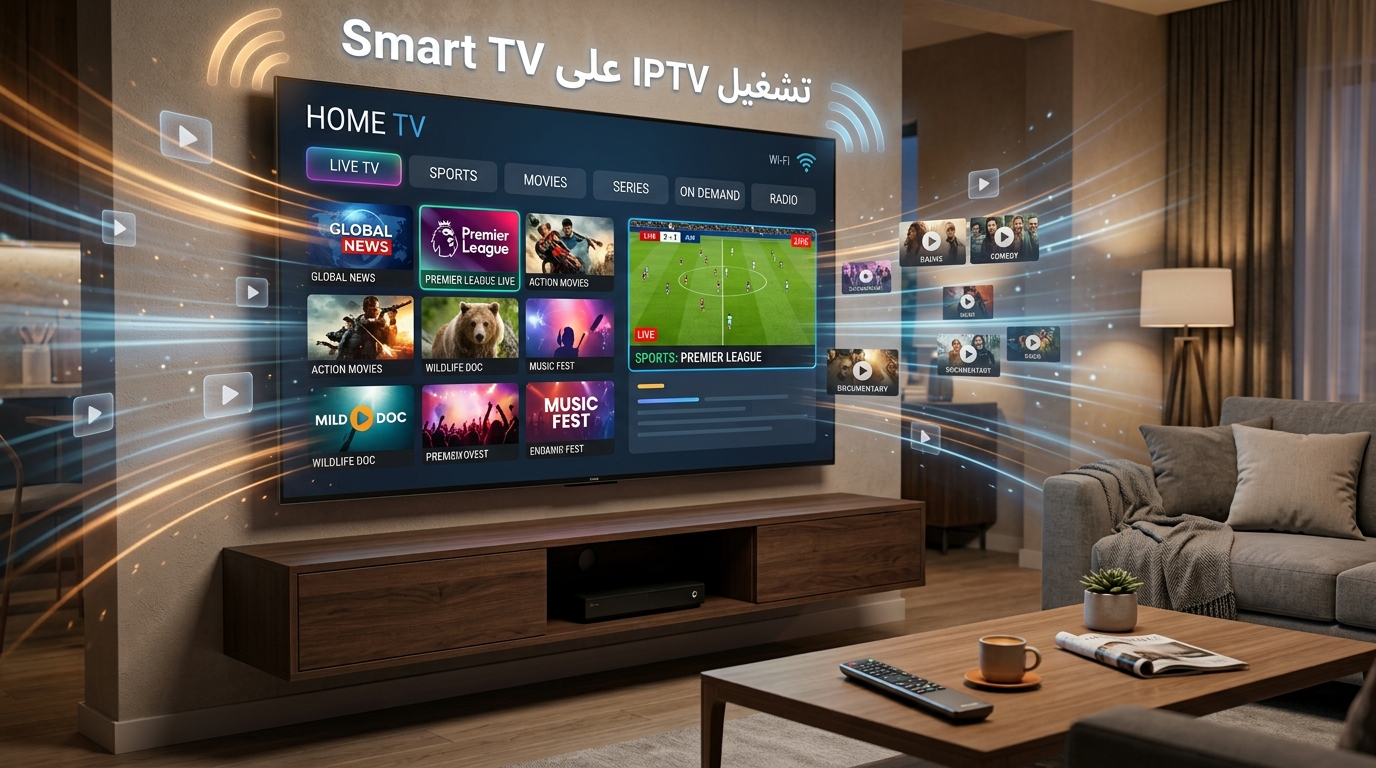
إذا كنت تبحث عن تشغيل IPTV على Smart TV والاستمتاع بالقنوات التلفزيونية والمحتوى عبر الإنترنت بدلًا من الطرق التقليدية، فأنت في المكان الصحيح. أصبحت أجهزة التلفزيون الذكية اليوم تدعم مجموعة واسعة من التطبيقات التي تسمح بتشغيل خدمات IPTV بسهولة، سواء كان التلفزيون يعمل بنظام Android TV أو Google TV أو Samsung Tizen أو LG webOS.
لكن طريقة تشغيل IPTV تختلف قليلًا من جهاز إلى آخر، كما أن اختيار التطبيق المناسب وإدخال بيانات الاشتراك بطريقة صحيحة يلعبان دورًا مهمًا في الحصول على تجربة مشاهدة مستقرة.
في هذا الدليل من LionSat سنشرح بالتفصيل طريقة تشغيل IPTV على Smart TV، وما تحتاج إليه قبل البدء، وكيفية تثبيت تطبيق IPTV، وإضافة بيانات الاشتراك، بالإضافة إلى أهم حلول المشاكل التي قد تواجهك أثناء المشاهدة.
ما هو IPTV؟
IPTV هو اختصار لعبارة Internet Protocol Television، ويشير إلى تقنية يتم من خلالها نقل المحتوى التلفزيوني عبر اتصال الإنترنت بدلًا من الاعتماد على طرق البث التقليدية.
يعتمد تشغيل IPTV على وجود اتصال إنترنت مناسب وتطبيق متوافق مع الجهاز، بالإضافة إلى بيانات خدمة IPTV التي تستخدمها.
يمكن تشغيل خدمات IPTV على العديد من الأجهزة، ومنها:
- Smart TV
- Android TV
- Google TV
- TV Box
- Fire TV
- الهواتف والأجهزة اللوحية
- أجهزة الكمبيوتر
وتختلف طريقة الإعداد حسب نظام تشغيل التلفزيون والتطبيق المستخدم.
ماذا تحتاج قبل تشغيل IPTV على Smart TV؟
قبل أن تبدأ، هناك بعض الأمور الأساسية التي يجب التأكد منها.
1. اتصال إنترنت مستقر
أهم عنصر في تجربة IPTV هو اتصال الإنترنت. لا يكفي أن تكون سرعة الإنترنت مرتفعة فقط، بل يجب أن يكون الاتصال مستقرًا قدر الإمكان.
للمشاهدة العادية بجودة HD وFull HD، يفضل وجود اتصال مناسب ومستقر، بينما تحتاج مشاهدة محتوى 4K إلى سرعة أعلى واستقرار أفضل.
2. تلفزيون Smart TV متصل بالإنترنت
يجب أن يكون التلفزيون متصلًا بشبكة Wi-Fi أو عبر كابل Ethernet.
إذا كان الراوتر قريبًا من التلفزيون، يمكن استخدام كابل الشبكة للحصول على اتصال أكثر استقرارًا، خصوصًا عند مشاهدة المحتوى عالي الجودة.
3. تطبيق IPTV متوافق
تحتاج إلى تطبيق قادر على تشغيل بيانات خدمة IPTV على التلفزيون.
توجد تطبيقات مختلفة حسب نظام التشغيل، لذلك من الأفضل اختيار تطبيق متوافق مع نوع جهازك.
4. بيانات اشتراك IPTV
بعد الحصول على اشتراك IPTV من مزود الخدمة، قد تحصل على بيانات مثل:
- رابط الخدمة
- اسم المستخدم
- كلمة المرور
- أو رابط Playlist بصيغة M3U
تختلف طريقة تقديم البيانات حسب مزود الخدمة والتطبيق المستخدم.
طريقة تشغيل IPTV على Smart TV خطوة بخطوة
تختلف الخطوات قليلًا حسب نوع التلفزيون، ولكن الفكرة الأساسية متشابهة في معظم الأجهزة.
الخطوة الأولى: توصيل التلفزيون بالإنترنت
من إعدادات التلفزيون، انتقل إلى إعدادات الشبكة ثم اختر شبكة Wi-Fi الخاصة بك وأدخل كلمة المرور.
بعد نجاح الاتصال، تأكد من أن التلفزيون يستطيع الوصول إلى الإنترنت.
الخطوة الثانية: فتح متجر التطبيقات
افتح متجر التطبيقات الموجود على التلفزيون.
ابحث عن تطبيق IPTV متوافق مع نظام جهازك.
قبل تثبيت أي تطبيق، تأكد من أنه متوافق مع إصدار نظام التشغيل الموجود على التلفزيون.
الخطوة الثالثة: تثبيت تطبيق IPTV
بعد العثور على التطبيق المناسب، قم بتثبيته وانتظر انتهاء عملية التثبيت.
بعد ذلك افتح التطبيق واتبع التعليمات التي تظهر على الشاشة.
الخطوة الرابعة: إضافة بيانات الاشتراك
هنا تختلف الطريقة حسب التطبيق.
قد يطلب التطبيق منك إدخال:
- Username
- Password
- Server URL
أو قد يسمح بإضافة رابط M3U.
أدخل البيانات كما حصلت عليها من مزود الخدمة، وتأكد من عدم وجود مسافات إضافية أو أخطاء في الأحرف.
الخطوة الخامسة: تحميل القنوات
بعد إدخال البيانات بشكل صحيح، سيبدأ التطبيق في تحميل قائمة القنوات والمحتوى المتاح في الخدمة.
قد تستغرق العملية بعض الوقت بحسب سرعة الإنترنت وحجم قائمة القنوات.
بعد اكتمال التحميل، يمكنك الانتقال إلى القنوات وبدء المشاهدة.
تشغيل IPTV على Android TV
يعتبر Android TV من أسهل أنظمة التلفزيون الذكي من ناحية تثبيت التطبيقات.
إذا كان جهازك يعمل بنظام Android TV أو Google TV، يمكنك عادةً استخدام متجر التطبيقات الرسمي للبحث عن تطبيق IPTV متوافق.
بعد تثبيت التطبيق:
- افتح التطبيق.
- اختر طريقة تسجيل الدخول المناسبة.
- أدخل بيانات اشتراك IPTV.
- انتظر تحميل قائمة القنوات.
- اختر القناة التي تريد مشاهدتها.
إذا كان جهازك يحتوي على Google TV بدلًا من Android TV، فقد تختلف واجهة القوائم، لكن طريقة العمل الأساسية تكون متشابهة.
تشغيل IPTV على Samsung Smart TV
تعمل أجهزة Samsung Smart TV الحديثة بنظام Tizen، ولذلك يجب اختيار تطبيق IPTV متوفر ومتوافق مع نظام Samsung.
ابدأ بفتح متجر التطبيقات في التلفزيون وابحث عن تطبيق IPTV مناسب.
بعد تثبيت التطبيق، افتحه واختر طريقة إضافة بيانات الخدمة التي يوفرها التطبيق.
قد تحتاج إلى إدخال بيانات تسجيل الدخول أو رابط Playlist، حسب التطبيق والخدمة التي تستخدمها.
إذا لم يظهر التطبيق الذي تبحث عنه في متجر التلفزيون، فلا تحاول تثبيت تطبيقات غير موثوقة أو ملفات مجهولة المصدر. في هذه الحالة يمكن استخدام جهاز خارجي متوافق مثل Android TV Box إذا كان ذلك مناسبًا لك.
تشغيل IPTV على LG Smart TV
تستخدم أجهزة LG Smart TV نظام webOS.
لذلك يجب البحث عن تطبيق IPTV متوافق مع إصدار webOS الموجود على التلفزيون.
بعد تثبيت التطبيق، أضف بيانات الخدمة المطلوبة وانتظر تحميل قائمة القنوات.
إذا كانت القنوات لا تعمل بعد إضافة البيانات، تأكد أولًا من:
- صحة اسم المستخدم.
- صحة كلمة المرور.
- صحة رابط الخادم.
- اتصال التلفزيون بالإنترنت.
- توافق التطبيق مع الخدمة.
تشغيل IPTV باستخدام TV Box
إذا كان التلفزيون لا يدعم تطبيق IPTV الذي تريد استخدامه، فإن Android TV Box يمكن أن يكون حلًا عمليًا.
يتم توصيل TV Box بالتلفزيون عن طريق HDMI، ثم توصيل الجهاز بالإنترنت.
بعد ذلك تستطيع تثبيت تطبيق IPTV متوافق مع نظام Android وإضافة بيانات الاشتراك.
ومن مميزات استخدام TV Box أنك تحصل على نظام تشغيل مستقل عن النظام الموجود داخل التلفزيون، وبالتالي يمكن أن يكون لديك خيارات أكبر من التطبيقات.
تشغيل IPTV باستخدام Fire TV
يمكن أيضًا استخدام أجهزة Fire TV المتوافقة مع التطبيقات والخدمات التي تحتاج إليها.
بعد توصيل الجهاز بالتلفزيون والإنترنت، ابحث عن تطبيق IPTV مناسب، ثم قم بتثبيته وإضافة بيانات الخدمة.
وتبقى جودة المشاهدة مرتبطة بعوامل متعددة، منها سرعة الإنترنت واستقرار الاتصال وأداء الجهاز ومصدر البث نفسه.
ما هو IPTV Smarters؟
IPTV Smarters هو اسم شائع في عالم تطبيقات تشغيل IPTV، ويستخدمه العديد من المستخدمين لإدارة وتشغيل قوائم وخدمات IPTV على الأجهزة المتوافقة.
لكن من المهم معرفة أن تطبيقات تشغيل IPTV لا توفر القنوات بحد ذاتها. التطبيق يعمل كوسيلة لتشغيل البيانات أو الخدمة التي تضيفها إليه.
لذلك عند استخدام أي تطبيق IPTV، يجب التأكد من مصدر الاشتراك واحترام القوانين وحقوق المحتوى في بلدك.
كيف تضيف اشتراك IPTV إلى التطبيق؟
تعتمد طريقة إضافة الاشتراك على التطبيق الذي تستخدمه.
هناك طرق شائعة، منها تسجيل الدخول باستخدام بيانات Xtream Codes أو إضافة رابط M3U عندما يكون التطبيق داعمًا لذلك.
عادةً ستحتاج إلى بيانات مثل:
اسم المستخدم:
يتم الحصول عليه من مزود الخدمة.
كلمة المرور:
يتم الحصول عليها من مزود الخدمة.
رابط الخادم:
يتم الحصول عليه من مزود الخدمة.
أدخل البيانات بدقة، لأن أي خطأ بسيط قد يؤدي إلى عدم تحميل القنوات.
ما أفضل سرعة إنترنت لتشغيل IPTV؟
لا توجد سرعة واحدة مناسبة لجميع الحالات، لأن احتياجات الإنترنت تختلف حسب جودة الفيديو وعدد الأجهزة المستخدمة في المنزل.
بشكل عام:
| جودة المشاهدة | المتطلبات |
|---|---|
| SD | اتصال أساسي ومستقر |
| HD | سرعة واستقرار أفضل |
| Full HD | اتصال جيد ومستقر |
| 4K | سرعة أعلى واستقرار قوي |
ومن المهم أيضًا الانتباه إلى أن وجود عدة أجهزة تستخدم الإنترنت في الوقت نفسه يمكن أن يؤثر على تجربة المشاهدة.
فإذا كان أحد أفراد المنزل يشاهد فيديو بدقة عالية، وشخص آخر يقوم بتنزيل ملفات كبيرة، فقد تلاحظ تقطعًا في IPTV حتى لو كانت سرعة الإنترنت الأساسية جيدة.
هل Wi-Fi مناسب لتشغيل IPTV؟
نعم، يمكن تشغيل IPTV عبر Wi-Fi بشكل طبيعي إذا كانت الشبكة مستقرة وقوة الإشارة جيدة.
لكن إذا كان التلفزيون بعيدًا عن الراوتر أو توجد جدران كثيرة بينهما، فقد تظهر مشاكل مثل:
- التقطيع.
- انخفاض الجودة.
- توقف البث.
- تأخر تحميل القنوات.
في هذه الحالة يمكن تجربة نقل الراوتر إلى مكان أفضل أو استخدام نطاق Wi-Fi مناسب أو توصيل التلفزيون بالإنترنت عبر Ethernet إذا كان ذلك متاحًا.
مشاكل تشغيل IPTV على Smart TV وحلولها
حتى بعد إعداد IPTV بشكل صحيح، قد تواجه بعض المشاكل.
IPTV يتوقف أو يعلق
إذا كانت القنوات تتوقف بشكل متكرر، ابدأ بفحص اتصال الإنترنت.
يمكنك أيضًا:
- إعادة تشغيل التلفزيون.
- إعادة تشغيل الراوتر.
- إغلاق التطبيقات الأخرى.
- تجربة اتصال Ethernet.
- اختبار قناة أخرى.
إذا كانت المشكلة تظهر في قناة واحدة فقط بينما باقي القنوات تعمل، فقد تكون المشكلة مرتبطة بالمصدر نفسه.
القنوات لا تظهر
إذا لم تظهر القنوات بعد تسجيل الدخول، تحقق من بيانات الاشتراك.
تأكد من أن:
- اسم المستخدم صحيح.
- كلمة المرور صحيحة.
- الرابط صحيح.
- الاشتراك فعال.
- التطبيق متوافق مع نوع الخدمة.
الصوت يعمل والصورة لا تعمل
قد تكون المشكلة مرتبطة بتوافق صيغة الفيديو مع التطبيق أو الجهاز.
جرب تحديث التطبيق والتأكد من أن التلفزيون يدعم صيغة المحتوى الذي تحاول تشغيله.
الصورة تتقطع باستمرار
التقطيع قد ينتج عن ضعف الشبكة أو ازدحام الاتصال أو مشكلة في مصدر البث.
جرّب أولًا اختبار سرعة واستقرار الإنترنت، ثم جرّب استخدام Ethernet إذا كان متاحًا.
التطبيق لا يعمل
إذا توقف تطبيق IPTV عن العمل، جرّب:
- إغلاق التطبيق.
- إعادة تشغيل التلفزيون.
- تحديث التطبيق.
- تحديث نظام التلفزيون.
- إعادة تثبيت التطبيق إذا لزم الأمر.
ولا تعتمد على تطبيقات مجهولة المصدر لمجرد أنها متاحة للتنزيل.
هل يمكن تشغيل IPTV بجودة 4K؟
نعم، يمكن تشغيل محتوى IPTV بدقة 4K عندما تتوفر جميع المتطلبات المناسبة.
تحتاج إلى:
- تلفزيون يدعم 4K.
- جهاز قادر على معالجة محتوى 4K.
- اتصال إنترنت سريع ومستقر.
- تطبيق يدعم تشغيل المحتوى المطلوب.
- مصدر بث يوفر المحتوى بدقة 4K أصلًا.
وجود تلفزيون 4K وحده لا يعني أن كل القنوات ستعمل بدقة 4K، لأن الدقة تعتمد أيضًا على مصدر المحتوى.
كيف تحصل على أفضل تجربة IPTV على Smart TV؟
للحصول على تجربة مشاهدة أفضل، حاول اتباع هذه النصائح:
استخدم اتصالًا مستقرًا
الاستقرار مهم جدًا، وليس رقم سرعة الإنترنت وحده.
استخدم Ethernet عند الحاجة
إذا كان التلفزيون قريبًا من الراوتر، يمكن أن يساعد كابل الشبكة في تقليل مشاكل الاتصال اللاسلكي.
حافظ على تحديث التلفزيون
تحديث نظام Smart TV والتطبيقات يمكن أن يساعد في تحسين التوافق والأداء.
لا تشغل عددًا كبيرًا من التطبيقات في الوقت نفسه
إغلاق التطبيقات غير المستخدمة قد يساعد الأجهزة محدودة الموارد على العمل بشكل أفضل.
اختر تطبيقًا متوافقًا
ليس كل تطبيق IPTV مناسبًا لكل تلفزيون. اختر التطبيق بناءً على نظام التشغيل والجهاز.
استخدم خدمة موثوقة وقانونية
تأكد من أن خدمة IPTV التي تستخدمها مصرح لها بتوفير المحتوى الذي تشاهده، واحترم قوانين بلدك وحقوق أصحاب المحتوى.
هل يمكن تشغيل IPTV على أكثر من تلفزيون؟
يعتمد ذلك على شروط اشتراك IPTV الذي تستخدمه.
بعض الخدمات تسمح باستخدام الحساب على جهاز واحد فقط، بينما قد توفر خدمات أخرى خططًا تدعم أكثر من اتصال.
لذلك لا تفترض أن الاشتراك الواحد يمكن استخدامه على عدد غير محدود من الأجهزة. راجع شروط مزود الخدمة قبل تشغيله على أكثر من جهاز.
هل أحتاج إلى رسيفر لتشغيل IPTV على Smart TV؟
ليس بالضرورة.
إذا كان التلفزيون الذكي يدعم التطبيق المطلوب ويمكنه الاتصال بالإنترنت، تستطيع تشغيل IPTV مباشرة من التلفزيون.
أما إذا كان التلفزيون لا يدعم التطبيق المناسب أو كان نظامه محدودًا، فيمكن استخدام جهاز خارجي مثل Android TV Box أو جهاز متوافق آخر.
الفرق بين تشغيل IPTV مباشرة على Smart TV واستخدام TV Box
| المقارنة | Smart TV | TV Box |
|---|---|---|
| عدد الأجهزة | جهاز واحد | يمكن نقله بين الشاشات |
| التطبيقات | تعتمد على نظام التلفزيون | خيارات أوسع غالبًا |
| سهولة الاستخدام | سهلة | سهلة بعد الإعداد |
| الحاجة لجهاز إضافي | لا | نعم |
| التحديثات | حسب الشركة المصنعة | حسب الجهاز والنظام |
اختيار الطريقة المناسبة يعتمد على نوع التلفزيون والتطبيق الذي تريد استخدامه.
الأسئلة الشائعة حول تشغيل IPTV على Smart TV
هل يمكن تشغيل IPTV على أي Smart TV؟
ليس بالضرورة. يجب أن يكون التلفزيون قادرًا على تشغيل تطبيق متوافق مع نظام التشغيل الموجود عليه، أو يمكن استخدام جهاز خارجي عند الحاجة.
هل تشغيل IPTV يحتاج إلى إنترنت؟
نعم. IPTV يعتمد على نقل المحتوى عبر الإنترنت، ولذلك تحتاج إلى اتصال مناسب ومستقر.
لماذا IPTV يقطع رغم أن سرعة الإنترنت عالية؟
قد لا تكون المشكلة في السرعة فقط. يمكن أن يكون السبب ضعف Wi-Fi أو ازدحام الشبكة أو مشكلة في التطبيق أو مصدر البث.
هل يمكن تشغيل IPTV على Samsung Smart TV؟
نعم، عندما يتوفر تطبيق متوافق مع نظام التلفزيون وإصدار النظام الموجود على الجهاز.
هل يمكن تشغيل IPTV على LG Smart TV؟
نعم، باستخدام تطبيق متوافق مع نظام webOS الموجود على التلفزيون.
هل يمكن تشغيل IPTV على Android TV؟
نعم، ويعتبر Android TV من الأنظمة التي توفر خيارات واسعة لتطبيقات تشغيل IPTV.
هل IPTV Smarters هو اشتراك IPTV؟
لا. تطبيقات تشغيل IPTV تختلف عن خدمة الاشتراك نفسها. التطبيق يستخدم لتشغيل البيانات التي تحصل عليها من مزود الخدمة.
هل يمكن تشغيل IPTV على TV Box؟
نعم، ويمكن أن يكون TV Box خيارًا مناسبًا عندما لا يدعم التلفزيون التطبيق المطلوب.
هل أحتاج إلى سرعة إنترنت عالية جدًا؟
تعتمد السرعة المطلوبة على جودة الفيديو وعدد الأجهزة التي تستخدم الشبكة في الوقت نفسه. الاستقرار مهم جدًا إلى جانب السرعة.
الخلاصة
أصبح تشغيل IPTV على Smart TV أسهل بكثير مع انتشار أجهزة التلفزيون الذكية وتطبيقات تشغيل المحتوى عبر الإنترنت.
الطريقة الأساسية تبدأ بتوصيل التلفزيون بالإنترنت، ثم اختيار تطبيق متوافق مع نظام الجهاز، وتثبيته، وإضافة بيانات خدمة IPTV بشكل صحيح.
وسواء كنت تستخدم Samsung Smart TV أو LG Smart TV أو Android TV أو Google TV، فإن الخطوات الأساسية متشابهة، مع اختلاف التطبيقات المتوفرة لكل نظام.
أما إذا كان التلفزيون لا يدعم التطبيق الذي تحتاج إليه، فيمكن استخدام جهاز خارجي مثل TV Box للحصول على خيارات إضافية.
وفي جميع الحالات، احرص على استخدام التطبيقات الموثوقة وخدمات IPTV المصرح لها بتوفير المحتوى، وتأكد من أن اتصال الإنترنت لديك مستقر للحصول على أفضل تجربة مشاهدة ممكنة.
هل تبحث عن اشتراك IPTV مناسب لتشغيله على Smart TV؟
إذا كنت تبحث عن خدمة IPTV متوافقة مع الأجهزة المدعومة وتحتاج إلى مساعدة في اختيار طريقة التشغيل المناسبة لجهازك، يمكنك التواصل مع LionSat لمعرفة الخيارات المتاحة والتأكد من توافق الخدمة مع جهازك قبل الاشتراك.
LionSat — حلول IPTV وأجهزة الترفيه المنزلي في الأردن.


